sábado, 25 de junio de 2016

Reseña de: 

Quizziz es una aplicación que consiste en plantear preguntas y obtener las respuestas de estudiantes a modo de juego, que puede ser en clase o en el hogar a modo de tarea, esto ayuda y motiva mucho a los alumnos para de que esa forma tengan mas ganas de aprender.
Aunque esto parezca algo muy beneficioso para todos los estudiantes, esto tiene un gran problema el cual es que para su uso correcto se debe usar un proyector, otro inconveniente es que algunos estudiantes que se sientan en un lugar mas alejado en el cual no pueden visualizar bien lo proyectado.
Lo beneficioso es que tanto el profesor como el alumno podrán planificar el trabajo para el hogar y de esa forma no hacerlo en un determinado momento, ademas que ellos podrán recoger preguntas en clase e incorporarlas en el juego.
Todo esto es una idea grandiosa ya que los estudiantes se verán mas motivados al aprender a modo de juego, lo que hará todas las clases mas entretenidas, eso es lo que se necesita para que haya una aprendizaje mas claro, que todas las clases sean entretenidas, de esta manera se crea un ambiente mas participativo que es de gusto para los estudiantes y de esa forma aprendan con mas facilidad.


martes, 5 de abril de 2016

DIRECCION DE CORREO ELECTRONICO

guevaradylan@yahoo.es

  1. NOMBRE DE USUARIO
  2.  Es el nombre que nos identifica de los demás usuarios ya de sea de una pagina, red social o foro.
  3. SIGNO ARROBA
  4.  ES un carácter que significa «en» o «junto a», sirve para separar el nombre de usuario y dominio, se lo representa así @.
  5. PROVEEDOR
  6. Proveedor es el suministra lo necesario para un fin, en este caso llevarte a una pagina determinada.
  7. DOMINIO
  8. El dominio se asocia a un grupo de dispositivos o equipos conectados, su objetivo es traducir las direcciones IP.  

viernes, 1 de abril de 2016

CORREO ELECTRÓNICO

  Es un servicio de red que permite a los usuarios enviar y recibir mensajes (también denominados mensajes electrónicos o cartas digitales) mediante sistemas de comunicación electrónica. Para denominar al sistema que provee este servicio en Internet, mediante el protocolo SMTP, aunque por extensión también puede verse aplicado a sistemas análogos que usen otras tecnologías. Por medio de mensajes de correo electrónico se puede enviar, no solamente texto, sino todo tipo de documentos digitales dependiendo del sistema que se use. 

Tipos de Correo Electrónico
1. Hotmail2. Yahoo3.Gmail4. Uol5. Ubbi E-MAIL Es una aplicación de internet, la cual le permite a los usuarios el intercambio de mensaje vía electrónica o a través de internet. Email es el diminutivo de la palabra de la palabra inglesa “electronic email”, que en nuestro idioma el posible equivalente es correo electrónico; este método te permite crear, enviar y recibir mensajes a través de sistemas de comunicación electrónicas y en la actualidad gran parte de estos sistemas utilizan internet, donde el “electronic email” es uno de los mas usados de la red. es importante agregar que los emails, o por lo menos gran parte de ellos permiten además del envío de texto, documentos digitales como vídeos, imágenes, audio entre otros.

EJEMPLOS

De: marjo_77@hotmail.com
Para: centitoplan@gmail.com
Asunto: Saludos desde Italia
Hola hermano.
Te escribo desde la ciudad de Roma. Después de un largo viaje por toda Europa, por fin hemos llegado a nuestro destino final. Esta ciudad es increíble. Permanentemente me siento como en un gran museo al aire libre que nunca cierra y que no cobra por ver las maravillosas cosas que hay en ella. Sin embargo, nos sentimos un poco tristes porque pronto regresaremos a casa. Pero bueno, sin duda estas han sido las mejores vacaciones de mi vida por lo que nunca las olvidaré. Espero que todos estén muy bien por allá. Saludos. Besos.
Karina
Enviar

NAVEGADORES DE INTERNET

Navegador o Browser en ingles, es un programa que sirve para acceder a la red y a sus diferentes páginas, se lo descarga de manera gratuita para cualquier Pc.


Navegadores Existentes en el mercado

Caracteristicas de un buen navegador:
  • Rapidez en la carga de paginas web: Depende de algunos factores posteriormente mencionados.
  • Estándares web: se refiere al conjunto de normas publicadas por el W3C( Consorcio World Wide Web ) , como por ejemplo para que cualquier navegador pueda traducir cierta pagina.
  • Optimización del consumo de memoria RAM: Todos los programas , archivos , ect ; se encuentran en la memoria RAM , al visualizar una pagina web también utilizamos la memoria RAM , y se sabe que no todos los navegadores consumen la misma cantidad de memoria, la siguiente imagen que hace referencia a la memoria que consumen distintos navegadores al abrir 30 pestañas simultáneamente.


  • El diseño de la pantalla hace a un navegador mas atractivo
  • Y la posibilidad de personalizar y que tenga posibilidad de manejo

 PRIMER PASO


Al navegar en  Internet, las páginas Web que visualizamos se encuentran guardadas  en ordenadores configurados especialmente, a dichos ordenadores los denominamos SERVIDORES .

 Así , el primer paso para nuestro navegador  será conectarse con el servidor donde está alojada la página . Este proceso se realiza sigueindo una serie de pasos conocidos como protocolo HTTP, asi : 

- Primero el navegador se comunica con el ordenador servidor donde se encuentra la página que queremos ver, a traves el URL.

- A continuación el servidor descifra el mensaje e identifica el archivo que se solicita.

- Por último, el servidor responde mostrando la página o enviando un mensaje de error .

Podríamos decir que el tiempo que tarda en visualizarse una pagina web , depende de la eficacia del navegador a la hora de gestionar la comunicación con el servidor.


SEGUNDO PASO :Descifrar el código utilizado al diseñar la pagina web


Lo que observamos en esta imagen es una pagina web , sin embargo debemos saber que las paginas web están escritas en un lenguaje llamado HTML, lo que observamos en la imagen no es la pagina web real sino la traducción que el navegador hace de esta .
La misión del navegador consiste en traducir este lenguaje eliminando las etiquetas y ofreciéndonos en su lugar la página tal como nosotros solemos observarla, con los textos en distintos tamaños y colores, con imágenes, vídeos, animaciones.
Es importante destacar que el creador de la pagina se debe guiar en las pautas marcadas por el W3C.
Y se debe utilizar un navegador optimo para interpretar los estándares de la W3C 

INVESTIGACIÓN


Es un navegador web desarrollado por Google y compilado con base en varios componentes e infraestructuras de desarrollo de aplicaciones (frameworks) de código abierto,como el motor de renderizado Blink(bifurcación o fork de WebKit). Está disponible gratuitamente bajo condiciones específicas del software privativo o cerrado. El nombre del navegador deriva del término en inglés usado para el marco de la interfaz gráfica de usuario («chrome»).

  • Un cuadro para todo
    Para navegar la web o hacer una búsqueda comienza a tipiar en la barra de direcciones. Sugerirá sitios populares, páginas que hayas visitado y que contienen esos términos de búsqueda. La sugerencia automática se basa en Google Suggest a menos que hayas elegido otro motor de búsqueda predeterminado.
  • Página Nueva pestaña
    Para ver los sitios web más frecuentemente visitados, simplemente abre una nueva pestaña. Google Chrome te mostrará automáticamente tus páginas más visitadas y también de los buscadores más utilizados, de las últimas pestañas que has cerrado y de las últimas páginas que has guardado como marcador.
    En la página Nueva pestaña aparecerán automáticamente miniaturas de imágenes y enlaces a estos sitios web. Para ver todo el historial de búsquedas guardado en tu navegador, haz clic en el enlace Mostrar historial completo que encontrarás en la parte inferior de la página.
  • Acceso directo a diferentes aplicaciones
    Para comenzar una aplicación web en la propia ventana de Google Chrome, haz click en el menú de la página y selecciona “crear acceso directo”. Un acceso directo de la aplicación aparecerá en tu escritorio. Haz click sobre el ícono para  iniciar tu aplicación online favorita en una ventana de Google Chrome.
  • Pestañas dinámicas
    Para abrir una nueva pestaña usa el icono mas (+) a la derecha de una pestaña abierta. También puedes seleccionar y arrastrar una pestaña para cambiar el orden de la misma o hasta tirar de una pestaña para abrirla en su propia ventana y luego volverla a su posición original.
  • Control de fallas
    Cada pestaña funciona de forma independiente. Así que si una falla no se cuelga todo el navegador (al menos en teoría, no hay que olvidad que Chrome es una beta…) También puedes cerrar pestañas que están funcionando mal, haciendo click en “terminar proceso” desde adentro del administrador de tareas.
  • Modo Incognito
    Para navegar la web sin guardar en el historial de navegación, elige la opción “nueva ventana  de incógnito”. Se abrirá una nueva ventana en modo incógnito. Los websites igual pueden guardar información de tu visita, pero al cerrar la ventana incógnita, se borrarán todas las cookies de las páginas a las que hayas accedido en este modo.
  • Navegación segura
    Para ayudarte a navegar la web de forma más segura Google Chrome te advierte si estás a punto de visitar un sitio web sospechoso de ser inseguro o que pueda alojar software malintencionado o hacer phishing. Pero además, al ser las pestañas independientes  cada aplicación web se ejecuta en su propio entorno. Aisladas de las demás, están incomunicadas, así se impide el robo de información.
  • Marcadores instantáneos 
    Para guardar tus páginas web favoritas tan solo tienes que hacer clic en el icono en forma de estrella situado a la izquierda de la barra de direcciones. Luego selecciona barra de marcadores para agregar el enlace.
  • Importar configuración
    Para importar tu configuración una vez instalado Google Chrome, haz click sobre el menú de la llave y selecciona “Importar marcadores y configuración”. Selecciona del navegador de donde quieres importar (el navegador tiene que estar cerrado) y luego deselecciona cada ítem que no quieres importar. Luego click en Importar.
  • Descargas más simples
    Para bajar un archivo, sólo tienes que hacer click en el enlace para comenzar la descarga. Verás la barra de progreso en la parte inferior de la ventana sin interrupciones visuales sobre la ventana en la que estás trabajando. Cuando termina, puedes arrastrar el archivo para copiarlo a tu desktop, hacer click para abrirlo o en la flecha para ver otras opciones.

VENTAJAS   - Su interfaz es agradable y solo tiene lo escencial por lo cual hay un gran espacio de        pantalla.    - Si abres una pestaña nueva te aparece las 9 paginas que mas visitas.     - Un poco más rápido.     - Consume menos recursos de la computadora que mozilla firefox.     - Interacción de la barra de estado con el mouse.    - Busca y navega Internet desde una sola barra.
    - Navegador incognito.
DESVENTAJAS
 - No tiene marcadores dinamicos     - Ocupa gran cantidad de memoria RAM.    - Al llenar un campo de texto varias veces, como el de los numeros al enviar mensajes de texto desde la web, no aparecen los ultimos (o primeros) numeros.    - A veces la barra puede aparecer con colores o no-normal.    - A veces se tarda en cambiar del explorador a algun otro programa.
VIDEO


FUENTES BIBLIOGRÁFICAS
http://cienciauanl.uanl.mx/wp-content/uploads/2016/03/redes_web_internet.jpghttp://cienciauanl.uanl.mx/wp-content/uploads/2016/03/redes_web_internet.jpg
REALIZADO POR:
Dylan Guevara (Dailan OMG)


lunes, 22 de febrero de 2016

INFORMÁTICA APLICADA A LA EDUCACIÓN
Es una asignatura dirigida solamente a los estudiantes del Primero BGU, cuyo objetivo es enseñar a usar de manera correcta y ética el internet aprendiendo a sacar el mayor provecho del mismo y de las Tics que son herramientas tecnológicas que ayudan al aprendizaje.

 
HERRAMIENTAS OFIMÁTICAS
¿QUÉ ES?
Es una recopilación de programas,que son utilizados en oficinas y sirve para diferentes funciones como crear,modificar,organizar,escanear,imprimir etc. 

¿CUALES SON?

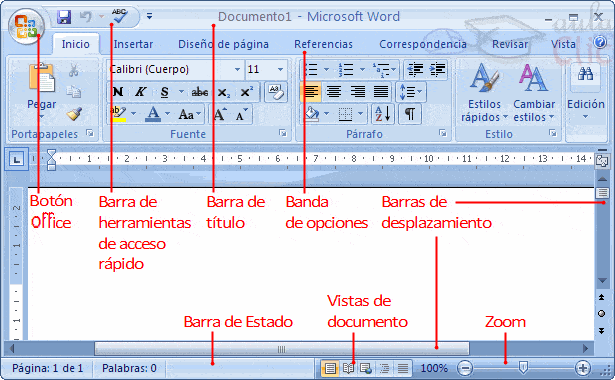
Es una aplicación informática orientada al procesamiento de textos. Fue creado por la empresa Microsoft, y viene integrado en el paquete ofimático denominado Microsoft Office.


EXCEL
Es un programa informático desarrollado y distribuido por Microsoft Corp. Se trata de un software que permite realizar tareas contables y financieras gracias a sus funciones, desarrolladas específicamente para ayudar a crear y trabajar con hojas de cálculo.
Partes de la Pantalla de Excel 


Utilidad ideal para realizar PRESENTACIONES. 
Una forma amena para presentar a los demás sus proyectos, ideas, resultados o cometidos de una empresa, cualidades de su producto, explicaciones de sus clases, etc. 
Es el formato ideal para acompañarlo en sus discursos o presentaciones con público, o bien, enviar el archivo y dejar que se explique por si mismo. 
Puede realizar diferentes animaciones, insertarle imágenes, gráficos, películas, música o sus propias palabras, si lo desea. También permite, si usted posee una cámara web y un micrófono, hacer difusiones en directo a grupos pequeños, y mostrarles además su presentación. 
Partes de la Pantalla de Power Point
LibreOffice Writer es el procesador de texto Writer funciona de manera cada vez más similar a las aplicaciones Microsoft Word y WordPerfect, permite exportar archivos de texto a distintos formatos como pueden ser PDF y HTML sin software adicional, utiliza la funcionalidad WYSIWYG que permite escribir un documento viendo directamente el resultado final y así poder crear y editar páginas web, también puede utilizarse como un simple editor de textos.

Partes de la pantalla de writer

LibreOffice Calc es un software de hoja de cálculo, similar a Microsoft Excel y Lotus 1-2-3. Crea las hojas en formato ODS (Open Document Sheet), aprobado por ISO, pudiendo abrir y editar archivos de formato XLS(x) procedentes de Microsoft Excel. Tiene también una serie de características adicionales, que incluyen un sistema que automáticamente define serie de gráficos, basados en la información disponible para el usuario.


Es un programa de presentación de transparencias o diapositivas. El formato nativo de las presentaciones es ODP, pero también tiene la capacidad de leer y escribir en el formato de archivos .ppt. Incluye la posibilidad de exportar presentaciones en formatos PDF y SWF, permitiendo que se reproduzcan en cualquier computadora con un reproductor de Flash instalado.
Partes de la Pantalla de Impress 


NAVEGADORES
Navegador o Browser en ingles, es un programa que sirve para acceder a la red, el cual se descarga de manera gratuita para la Pc.
EJEMPLOS DE NAVEGADORES CONOCIDOS
EJEMPLOS DE NAVEGADORES DESCONOCIDOS